User Guide
คู่มือการใช้งาน RentCore
เลือกหัวข้อจากสารบัญ หรือกดคู่มือจากหน้าที่ใช้งาน ระบบจะพามายังหัวข้อที่เกี่ยวข้องโดยตรง • ตรวจเนื้อหา 12 ตุลาคม 2026
สารบัญ
กดเพื่อข้ามไปยังคู่มือของแต่ละหน้า
เริ่มต้นเร็ว
- ถ้ามีบัญชีแล้วให้ไปที่หน้า Login และเข้าด้วย Username หรือ Email
- ถ้าเป็นเจ้าของหอใหม่ ให้สมัครใช้งานและยืนยันอีเมลตามการตั้งค่าของระบบ แล้ว login เพื่อเริ่มตั้งค่า
- ถ้าเป็นผู้เช่า ต้องใช้ลิงก์เปิดบัญชีที่ staff ส่งให้ ไม่สามารถสมัครผู้เช่าเองแบบลอย ๆ ได้
- คู่มือหลังบ้านและคู่มือ RentCore Admin จะแสดงหลัง login ตามสิทธิ์เท่านั้น
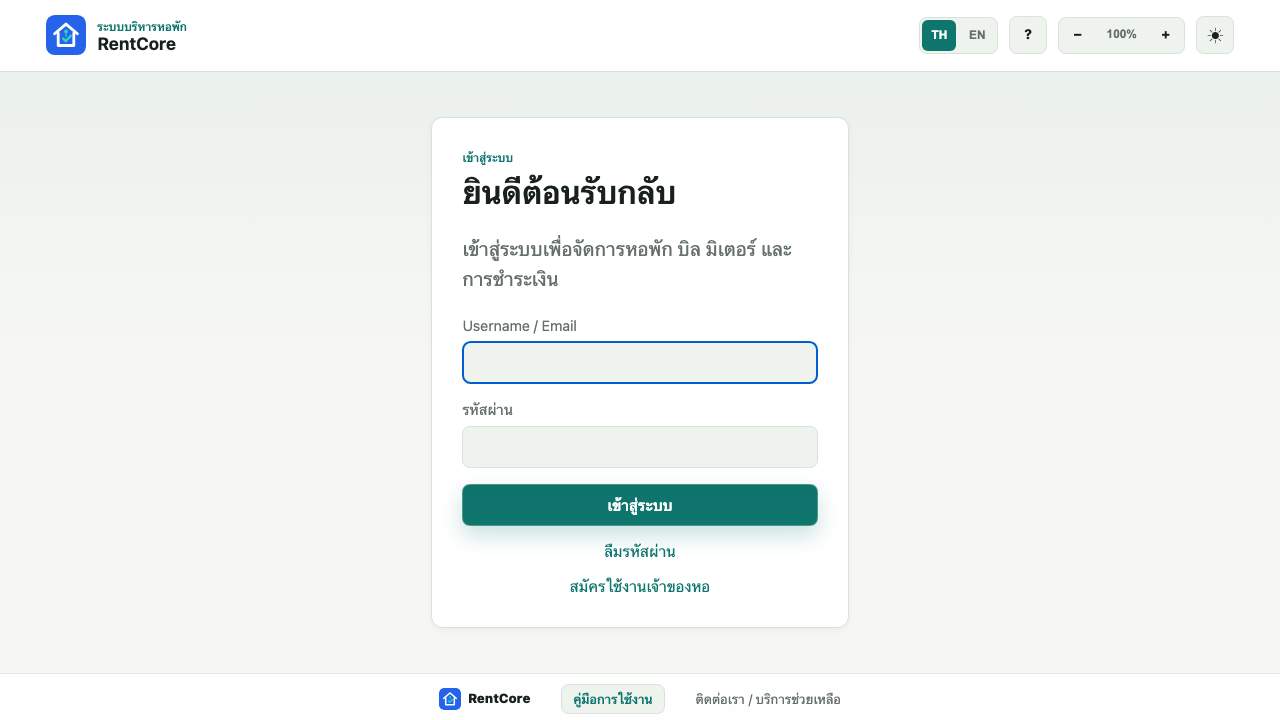
Login
Path: /login
- กรอก Username หรือ Email และรหัสผ่าน
- OWNER, MANAGER, STAFF จะเข้าไปที่
/app/dashboard - TENANT จะเข้าไปที่
/tenant/dashboard - ถ้าเข้าผิดสิทธิ์ ระบบจะพาไปหน้า Access Denied
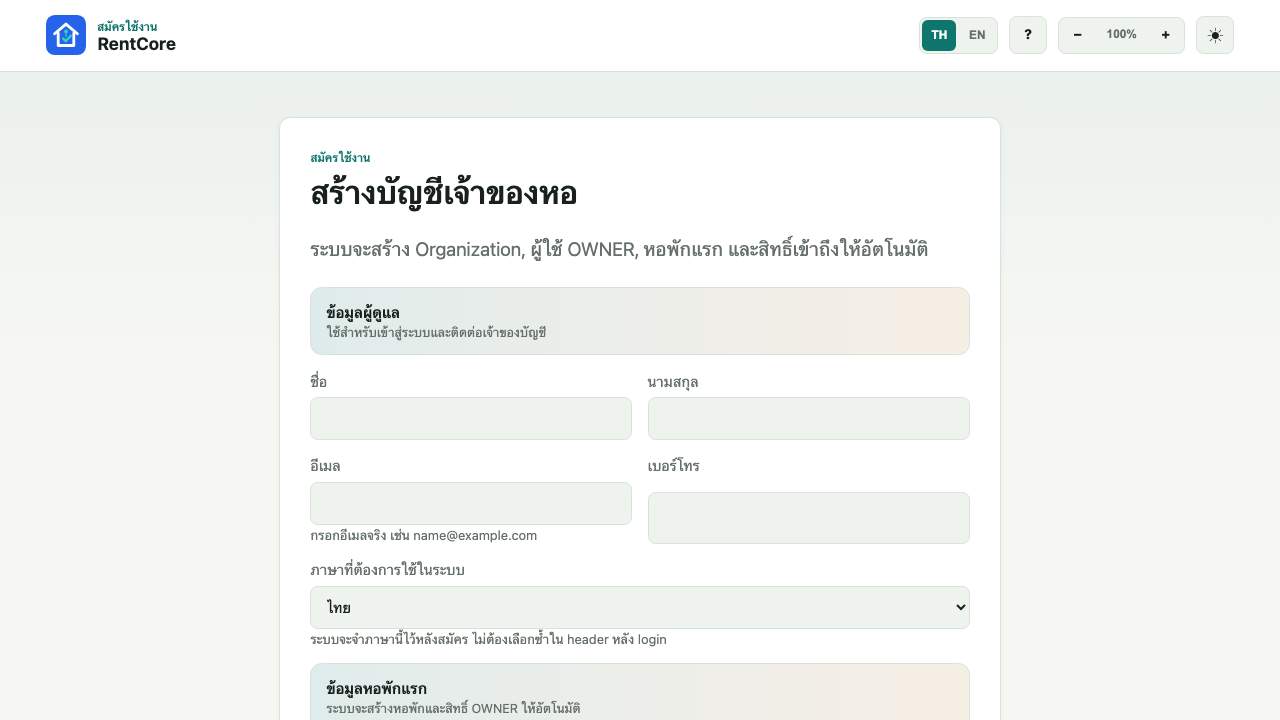
สมัครใช้งาน / ยืนยันอีเมล
Path: /register, /verify-email
- กรอกชื่อ นามสกุล อีเมล เบอร์โทร รหัสผ่าน และข้อมูลหอพักแรก
- Organization/Company ไม่บังคับกรอก ถ้าเว้นว่างระบบใช้ชื่อหอพัก/ชื่อผู้สมัครแทน
- ระบบส่ง OTP ไปอีเมลเพื่อยืนยัน ก่อนเริ่มใช้งานจริง
- รหัสผ่านต้องมีอย่างน้อย 8 ตัวอักษร ตัวเล็ก ตัวใหญ่ ตัวเลข และอักขระพิเศษ
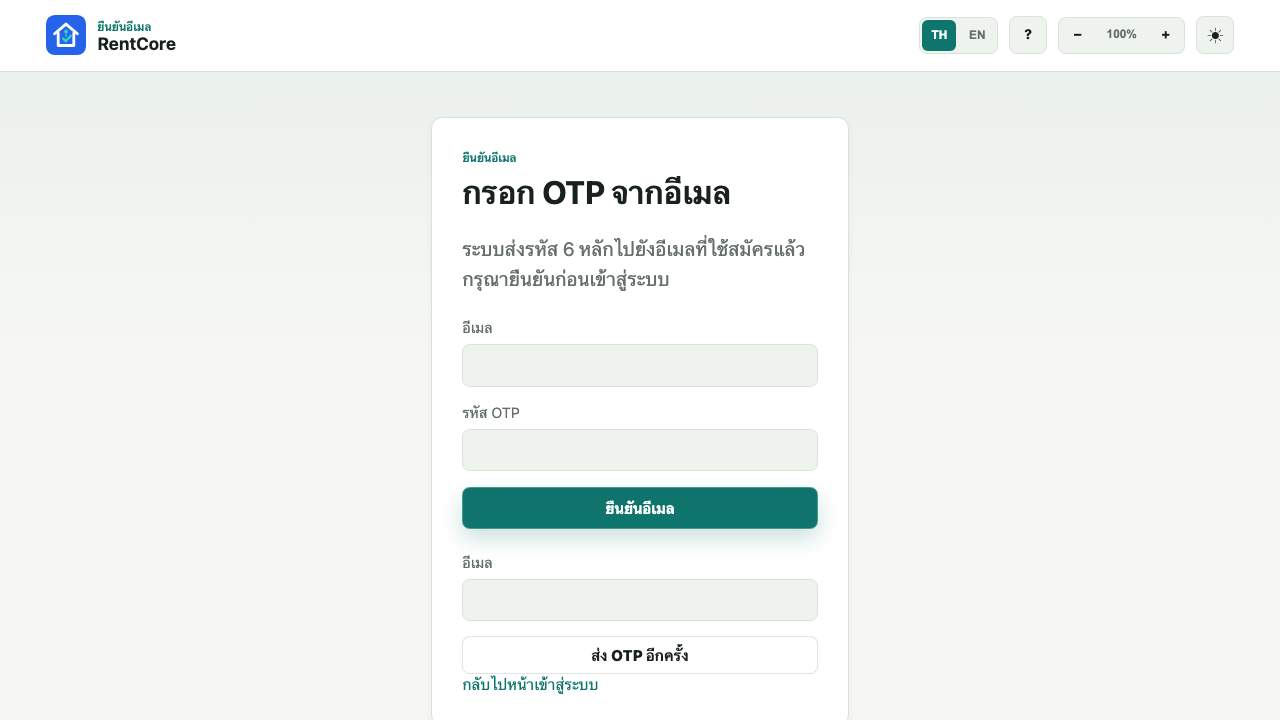
ยืนยันอีเมล
Path: /verify-email
- เปิดอีเมลที่ระบบส่ง OTP ให้หลังสมัครหรือหลังขอส่งซ้ำ
- กรอก OTP ในเวลาที่กำหนด ถ้าหมดอายุให้กดส่งใหม่
- เมื่อยืนยันสำเร็จ ระบบจะพาไปหน้า Login เพื่อเข้าใช้งาน
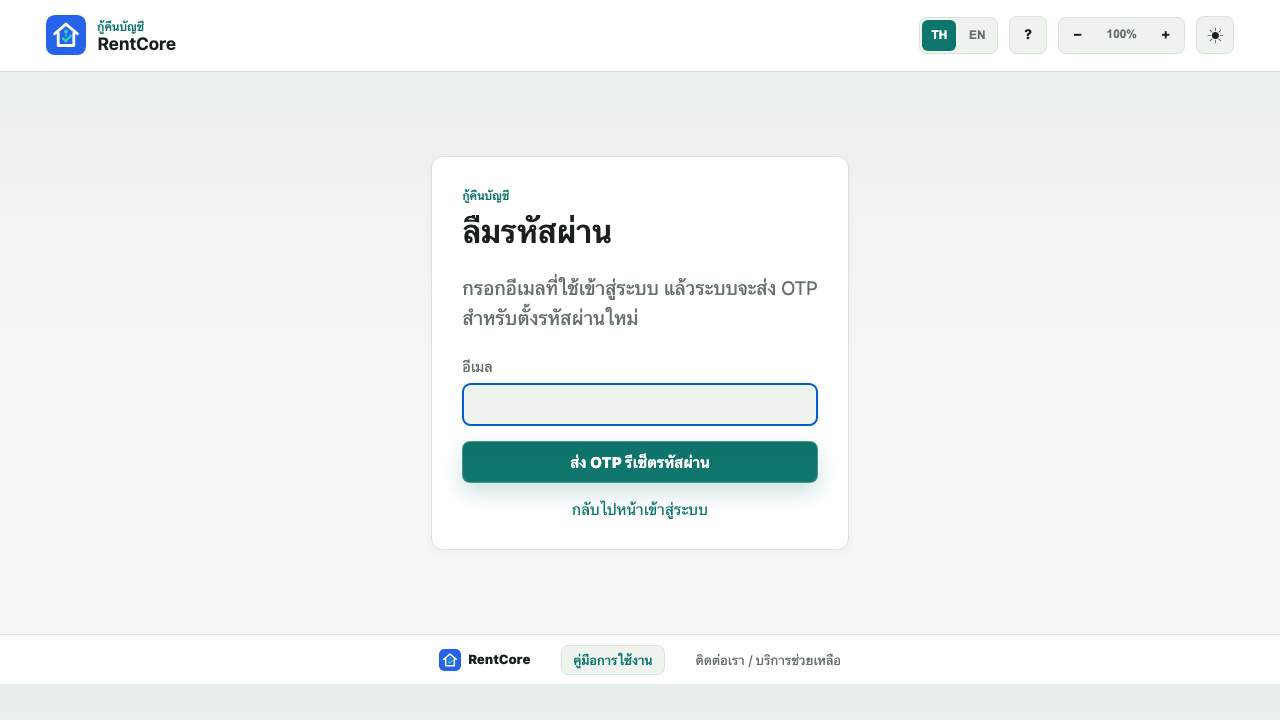
ลืมรหัสผ่าน
Path: /forgot-password, /reset-password
- กรอกอีเมลเพื่อรับ OTP สำหรับ reset password
- ระบบจำกัดการส่งซ้ำถี่ ๆ และห้ามตั้งรหัสผ่านซ้ำกับรหัสเดิม
- ตั้งรหัสผ่านใหม่ตามเงื่อนไขความปลอดภัย แล้วกลับไป Login
ระบบตอบข้อความเดียวกันไม่ว่าอีเมลมีบัญชีหรือไม่ เพื่อป้องกันการไล่ตรวจบัญชี ตรวจกล่องจดหมาย/สแปมและเว้นช่วงก่อนขอใหม่ หากระบบจำกัดคำขอให้รอก่อนลองอีกครั้ง เมื่อเปลี่ยนรหัสผ่านสำเร็จ เซสชันเดิมต้องเข้าสู่ระบบใหม่
เปิดบัญชีผู้เช่า
Path: /tenant/activate?code=...
- ผู้เช่าสมัครเองแบบลอย ๆ ไม่ได้ ต้องได้รับ activation link จาก staff
- ยืนยันเบอร์โทรหรือข้อมูลที่ตรงกับ tenant record แล้วตั้งรหัสผ่าน
- ปัจจุบันบัญชี TENANT ผูก tenantId หนึ่งรายการ ยังไม่รองรับสลับหลายสัญญา/หลายหอในบัญชีเดียว ติดต่อเจ้าหน้าที่เมื่อสิทธิ์ไม่ตรง
ไม่มีสิทธิ์เปิดหน้า
Path: /access-denied
ตรวจบัญชีที่ login และหอที่เลือก ติดต่อผู้ดูแลเมื่อยังไม่มีสิทธิ์ OWNER/MANAGER/STAFF ใช้ /app ส่วน RENTCORE_ADMIN ใช้ /admin และ TENANT ใช้ /tenant การเปิดลิงก์โดยตรงยังตรวจสิทธิ์ ปุ่มที่ไม่ปรากฏไม่ได้ทำให้ API ข้ามสิทธิ์ได้
ลิงก์บิลและใบเสร็จ
Path: /public/documents/invoices/{token}
ลิงก์บิล/ใบเสร็จที่หอส่งเปิดได้ตาม token โดยไม่ต้อง login อายุเริ่มต้น 7 วันและตั้งค่าได้ 1–30 วัน การเปิดซ้ำไม่ต่ออายุ ผู้ได้รับลิงก์อาจส่งต่อได้ ดูวันหมดอายุและตรวจชื่อหอ/เอกสารก่อนใช้ Print / Save as PDF เมื่อหมดอายุหรือเอกสารถูกยกเลิกให้ขอลิงก์ใหม่ ห้ามใส่ token ของข้อมูลจริงในคู่มือ